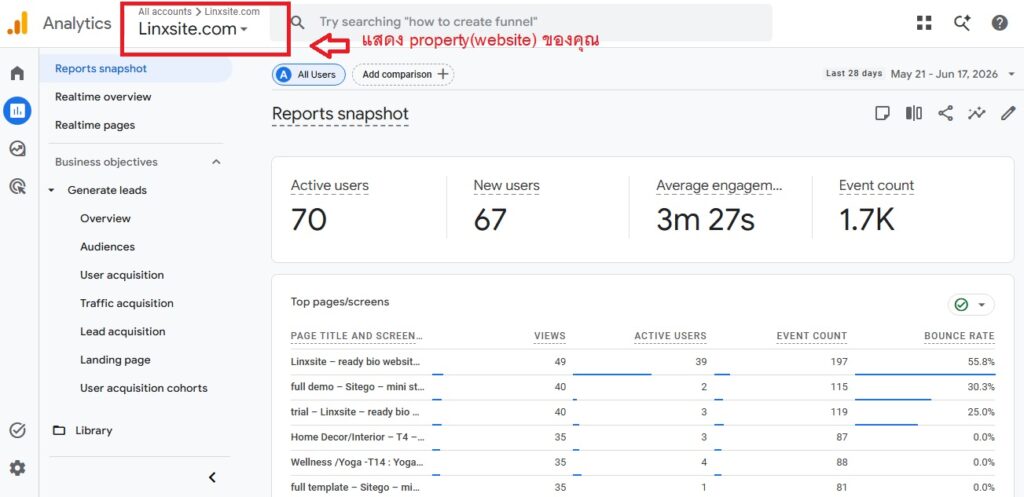
วิธีการเข้าดูรายงานบน Google Analytics
เมื่อเราทำการเชื่อมต่อระบบเรียบร้อยแล้ว คุณสามารถเข้าดูสถิติและรายงานผู้เข้าชมเว็บไซต์ของคุณผ่านปุ่ม "ดูรายงาน Google Analytics" บนแดชบอร์ดของคุณได้ทันที โดยมีขั้นตอนการเริ่มต้นใช้งานดังนี้ครับ
1 ขั้นตอนการเปิดสิทธิ์เข้าใช้งานครั้งแรก (Invite)
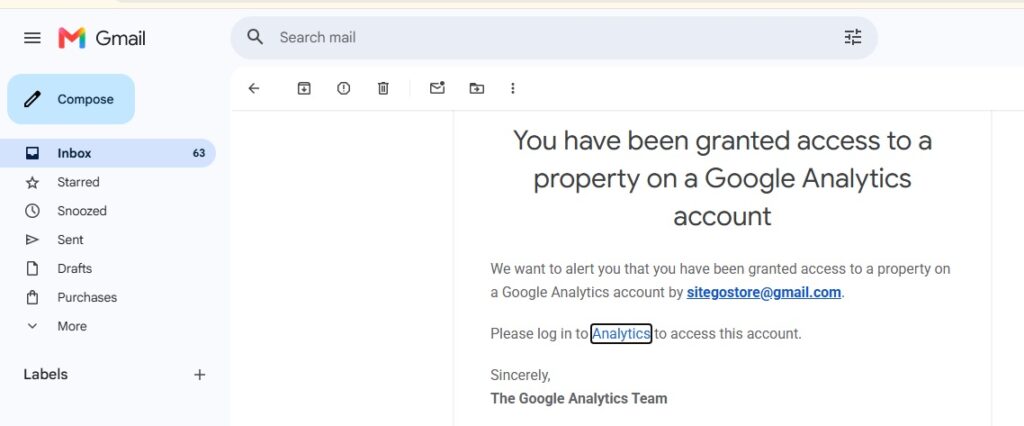
ก่อนการเริ่มต้นดูรายงาน คุณจะได้รับอีเมลคำเชิญเข้าร่วมดูข้อมูลจากทาง Google Analytics ให้ดำเนินการดังนี้:
- ตรวจสอบอีเมลของคุณ (หัวข้อจดหมายจะแจ้งว่าได้รับสิทธิ์จาก sitegostore@gmail.com)
- เปิดอีเมลแล้วคลิกลิงก์คำว่า "Analytics" ในเนื้อหาเพื่อยอมรับสิทธิ์และเข้าสู่ระบบ
💡 แนะนำเพิ่มเติม: หลังจากกดยอมรับสิทธิ์ในอีเมลครั้งแรกแล้ว ในครั้งต่อไปคุณจะสามารถกดเข้าดูรายงานผ่านทางหน้า แดชบอร์ดเว็บไซต์ของคุณ ได้โดยตรงทันที
2 ข้อมูลเบื้องต้นที่ควรดู (หลังจากผ่านไป 1-2 วัน)
เมื่อระบบเริ่มเก็บข้อมูลหลังจากผ่านไป 1-2 วัน แนะนำให้คุณเข้าไปตรวจสอบหัวข้อหลักๆ ที่สำคัญต่อธุรกิจของคุณ ดังนี้ครับ
| เมนู / เส้นทางการเข้าดู | ข้อมูลที่จะได้รับ |
|---|---|
| Reports → Acquisition → Overview | คนมาจากไหน? ดูแหล่งที่มาของผู้เข้าชมเว็บไซต์ (เช่น มาจาก Google, Facebook หรือช่องทางอื่นๆ) |
| Reports → Engagement → Pages | หน้าไหนมีคนดูมากที่สุด? ดูว่าหน้าเพจหรือเนื้อหาใดบนเว็บไซต์ของคุณที่ได้รับความนิยม |
| Reports → Realtime | มีคนอยู่บนเว็บตอนนี้กี่คน? ดูจำนวนผู้ใช้งานที่กำลังเปิดเว็บไซต์ของคุณอยู่ ณ เวลาปัจจุบัน |
หากมีข้อสงสัยเพิ่มเติมเกี่ยวกับขั้นตอนการดูรายงาน สามารถติดต่อทีมงานได้ตลอดเวลาครับ
เริ่มต้น > CHECK EMAIL>
Google Analytics Page