การแก้ไขเว็บไซต์ด้วยตัวเอง
ง่ายๆแค่ไม่กี่ ขั้นตอน
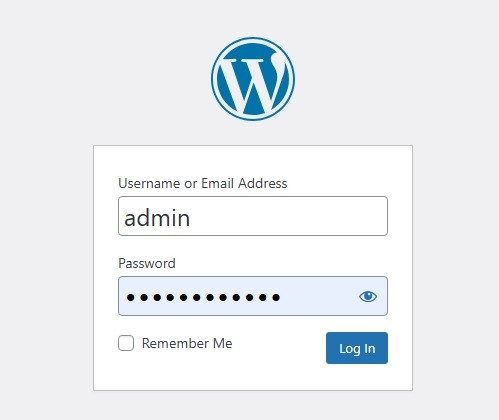
1. Login เข้าสู่ระบบ
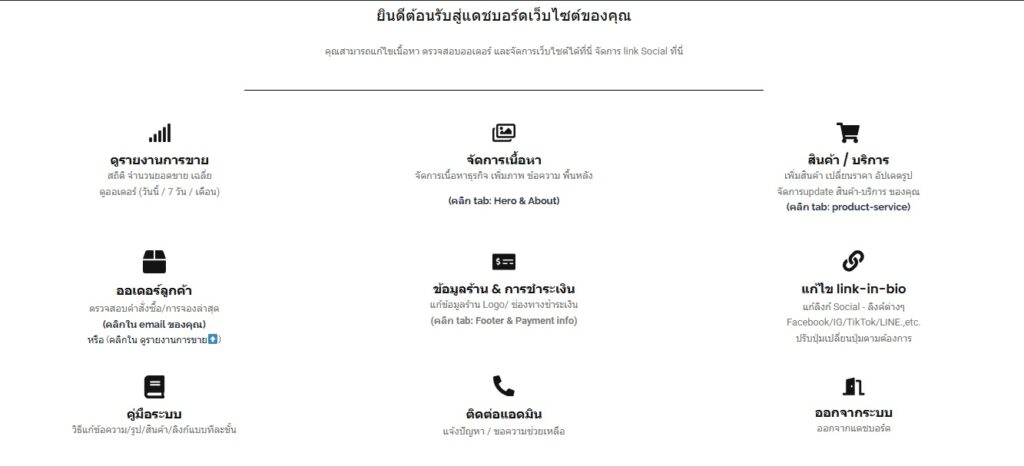
2. เข้าสู่หน้า Client-dashboard
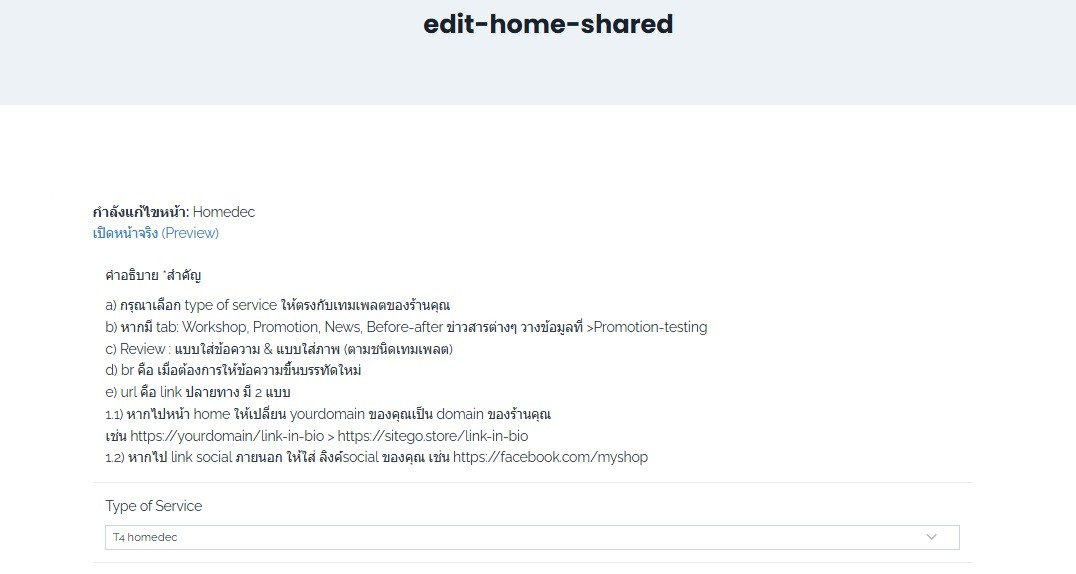
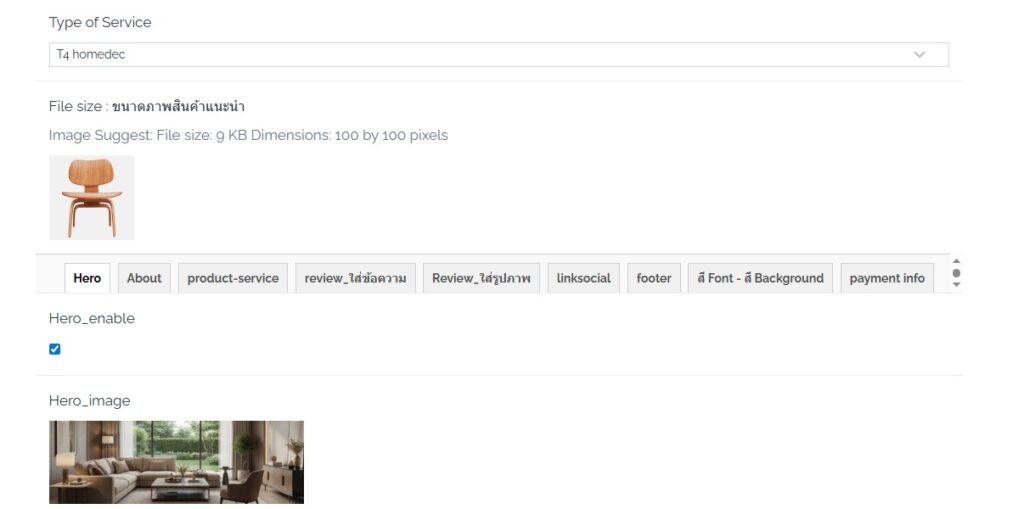
3. คลิกที่ “จัดการเนื้อหา” > เข้าสู่หน้า “edit-home-shared” >เลือก “Type of Service” : เลือกเทมเพลตที่เราได้ซื้อมาและได้กรอกฟอร์มไว้แล้ว เช่น T4 homedec
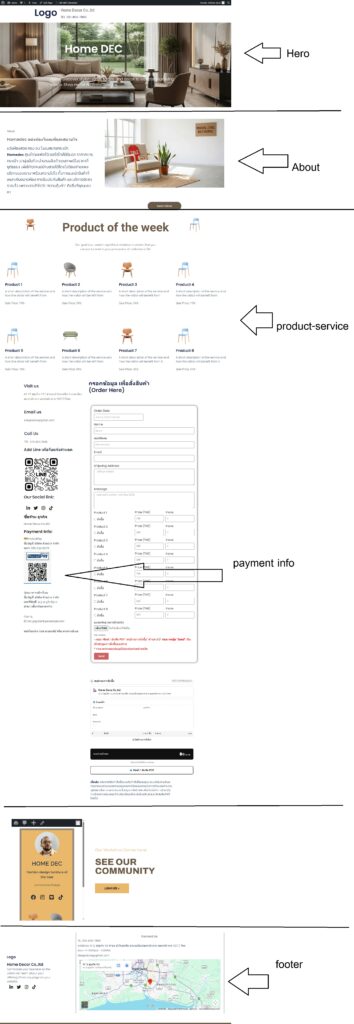
4. พบ TAB Section แยกเป็นดังนี้
– Hero
– About
– Product-service
– footer
– payment info
หมายเหตุ ส่วนอื่นๆที่คลิกไม่ได้คือไม่อนุญาตให้แก้ไข
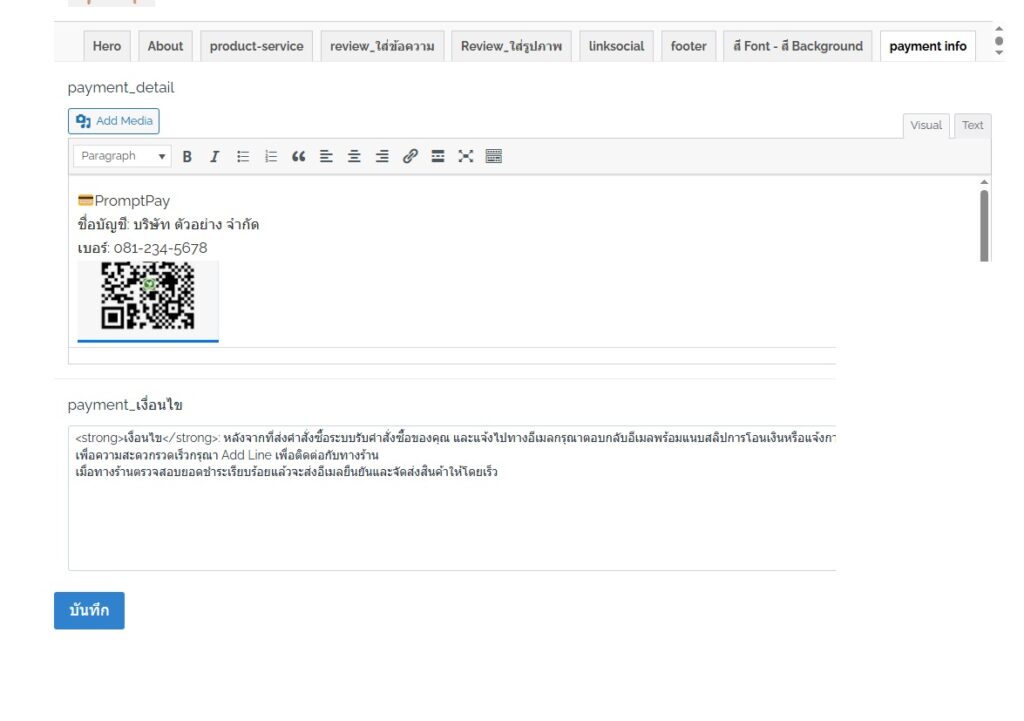
5. ยกตัวอย่าง
แก้ไข Tab: Payment info >กด บันทึก>
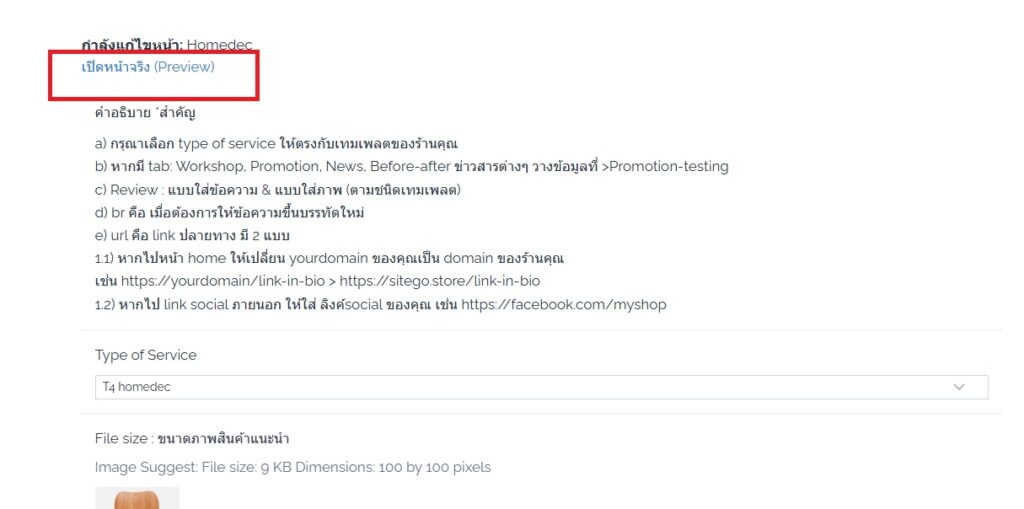
6. ตรวจสอบหน้าที่แก้ไขจากเว็บไซต์คลิก > “เปิดหน้าจริง (Preview)”
คู่มือการตั้งค่า DNS / Nameserver Support Documentation คู่มือการตั้งค่า DNS / Nameserver สำหรับลูกค้าที่ซื้อโดเมนแยกจากแพ็กเกจโฮสติ้ง DNS 1 ซื้อโดเมนเอง ลูกค้าตั้งค่า Nameserver เอง 2 ใช้ Reseller Hosting ของเรา ลูกค้าตั้งค่า Nameserver ตามที่ระบุ 3 ซื้อ Hosting เอง ลูกค้าตั้งค่า DNS Records เอง กรณีที่ 1 ซื้อโดเมนเอง ลูกค้าต้องตั้งค่า Nameserver ด้วยตนเองที่ผู้ให้บริการโดเมน ใช้ในกรณีที่ลูกค้าเป็นผู้ซื้อโดเมนเองจากผู้ให้บริการ (เช่น GoDaddy, Namecheap, Cloudflare Registrar, THNIC, Z.com) และต้องการชี้โดเมนมายังระบบของเรา ขั้นตอนการตั้งค่า เข้าสู่ระบบ (Login) ที่เว็บไซต์ของผู้ให้บริการที่ซื้อโดเมน ไปที่เมนูจัดการโดเมน (Domain Management…
คู่มือลูกค้าฉบับสมบูรณ์ – สร้างเว็บง่ายได้เอง แก้ไขเองได้ตลอด 24 ชั่วโมง ภาพรวมและขั้นตอนการทำงาน 1. การเตรียมข้อมูลให้ทีมงาน โดยการกรอก On Boarding Form ให้ครบหากข้อมูลครบ ก็พร้อมใช้ภายใน 24 ชั่วโมง 2. ขั้นตอนการตั้งค่าโดยทีมงาน ตั้งค่า Hosting & ชี้ DNS กรณีมี custom domain นำข้อมูล onboarding มาตั้งค่าเพื่อให้เป็นข้อมูลธุรกิจของลูกค้า ติดตั้ง template + link-in-bio พร้อมใช้และแก้ไขตามธุรกิจของคุณ ตั้งค่า GA4 เพื่อพร้อมใช้งาน ADS ของคุณ 3. ลูกค้ารับข้อมูลการใช้งาน พร้อม คู่มือทางอีเมล ทีมงานส่งลิงค์เว็บไซต์ ให้คุณผ่าน Email พร้อม Client-dashboard ลูกค้าสามารถอ่านคู่มือและแก้ไขด้วยตนเอง หรือ ดูวีดีโอเพื่อความเข้าใจเพิ่มเติมได้